从零构建软件产品或服务(下)
第三步:画像→场景→功能和分期
使用场景分析
有了鲜活的用户画像,就能从画像推演场景,再由场景梳理功能列表并分期。以下是具体场景分析:
王小康的使用场景分析
王小康的使用场景包括学生宿舍、图书馆和课堂。
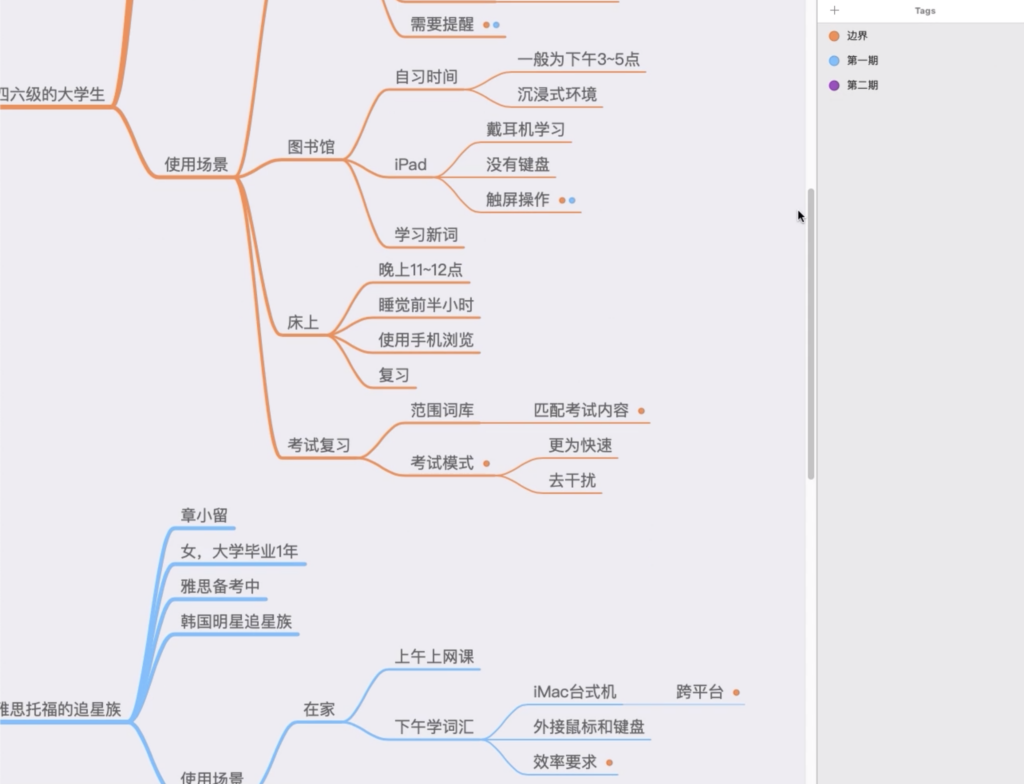
- 宿舍:每晚8点到9点用台式机,戴耳机,外接键盘。宿舍嘈杂易分心,需要提醒功能。
- 睡前:11点半到12点,窝在被窝用手机背单词半小时。
-
图书馆:下午3点到5点自习,用笔记本电脑或iPad。需保持安静,戴耳机或静音。iPad无键盘,输入不便。 图书馆安静沉浸式,宿舍易分心,场景差异明显。
章小留的使用场景分析
章小留辞职备考,主要场景如下:
- 下午在家用台式机学词汇,外接鼠标键盘。
- 早上起床用手机复习。
-
备考需“考试复习”场景:限定词库范围,限时答题并计分。 她的手机复习场景与王小康类似,后续可合并功能。
卢小白的使用场景分析
卢小白是上班族,学习时间有限:
- 通勤:地铁上用手机和耳机学习,可能站立或单手操作。
- 周末:少量空余时间学习。
- 工作:需查词并将生词加入福利单词记忆。
-
需求:自定义行业词库(她需生物类词汇),喜欢宠物图,希望保存图片、解锁图鉴(单词达标后查看对应图片)。
从场景到功能
三个用户的场景分析完毕,接下来根据场景确定功能。功能分两类:
- 核心功能:所有用户都必需的功能,是交集。
- 边界功能:部分用户需要的功能,是并集。 需标记边界功能,框定功能范围。比如:
- 章小留用苹果台式机,PC版需支持Windows和Mac。
- 卢小白单手操作,手机端需优化虚拟键盘,避免小屏按错。
- 卢小白可能利用家务、健身时间复习,需语音播报功能。
-
章小留追星,需自定义词库制作、分享功能。 早期设计可暂不考虑工期和开发量,先拓宽思考范围,再筛选核心功能。避免因思考盲点导致项目中期重做。
通过思维导图梳理功能
用思维导图按用户使用流程梳理功能:
- 用户系统:微信登录(无需自建系统、密码找回)、退出,保存学习进度。
- 词库:内置词库、本地自定义词库列表,自定义词库制作工具(含单词表、音频、释义、图片),词库分享(二维码导入)。
- 背单词:输入框(动态遮罩)、错误次数/时间统计(熟练度)、辅助按钮(显义、跳过)、答对后显示高清图奖励。
- 数据统计:词库完成度、单词熟练度。
- 附加功能:图鉴、相册(高清图)、支付(商品展示、微信支付对接、订单列表)。
功能分期
功能列表确定后进行分期,以下以PMF验证后的第一版为例:
- 第一期:核心功能+高频边界功能(推送提醒、虚拟键盘、微信支付对接)。
- 第二期:次要功能(考试模式、自定义词库分享、语音回放)。
-
第三期:非急需功能(图鉴模式)。 分期时需检查功能是否遗漏,比如支付需包含订单售后和退款。
功能归类到界面
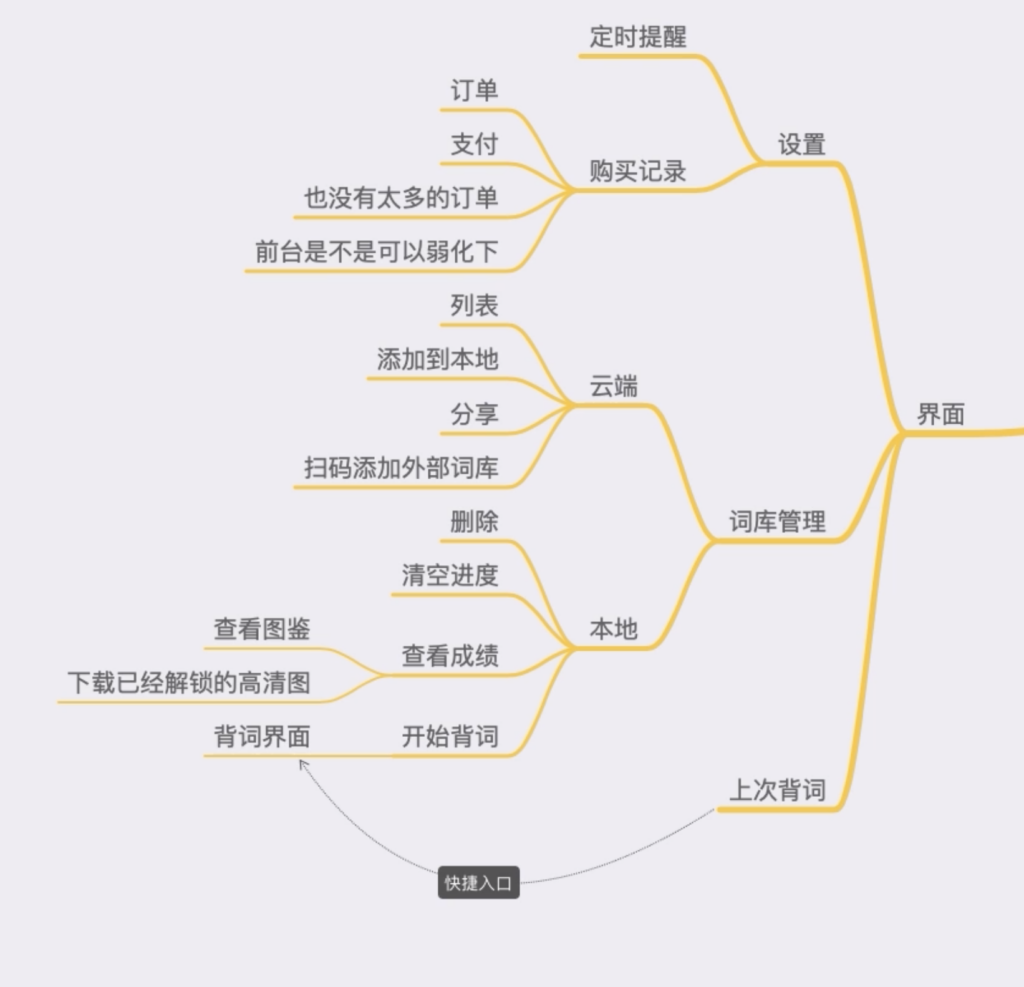
将某一期功能归类到对应界面,新建思维导图操作:
- 列出所有界面,将功能分配至对应界面。
-
若发现功能无对应界面,及时补充界面。 完成后即可进入设计阶段。
第四步:产品设计
推荐用矢量原型软件设计界面,如Figma、Penpot(Adobe XD已停止更新)。以下以XD为例演示背单词界面设计:
什么是Adobe XD
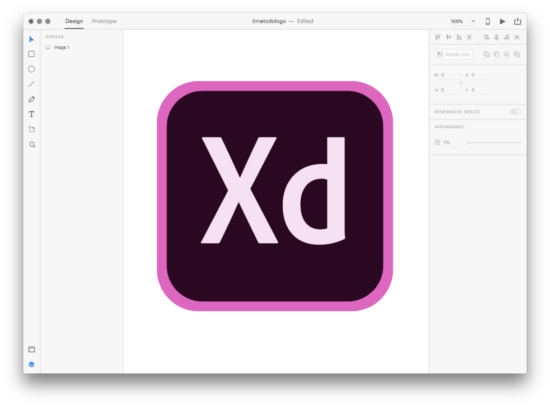
Adobe XD是矢量设计工具,支持界面绘制和原型设计,可在手机预览,支持Windows和Mac,免费使用。
使用Adobe XD设计简单界面
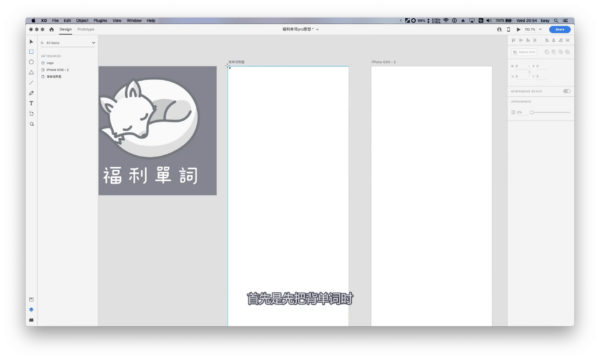
理解画板

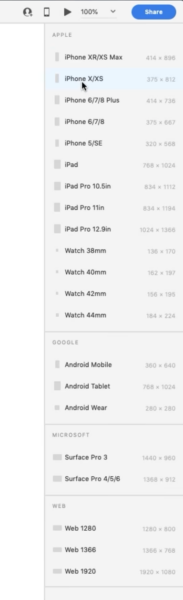
画板相当于界面,新建iPhone Xs尺寸画板,按CTRL/CMD+D复制,命名“背单词界面”。
遮罩的制作

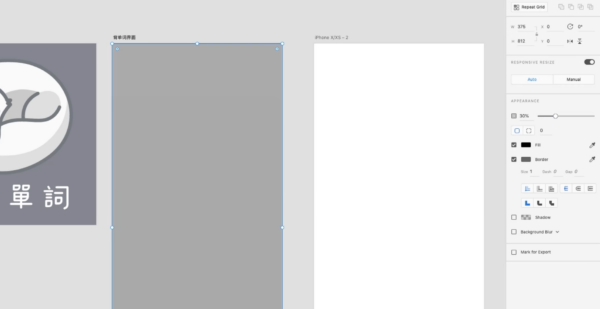
- 用左侧矩形工具画满屏长方形,填充黑色,透明度30%。
-
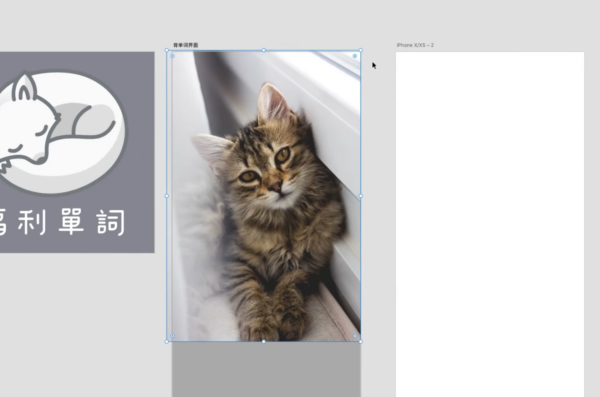
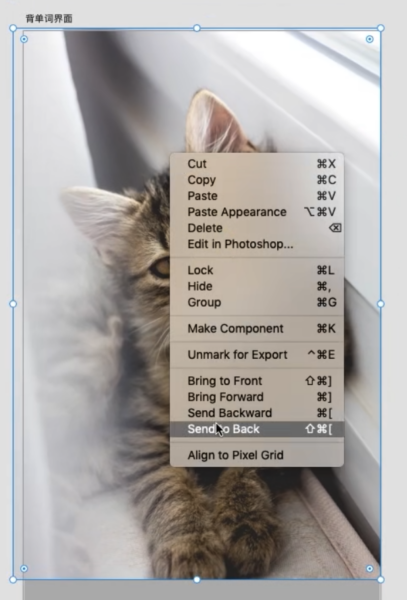
从Unsplash找无版权猫图导入,右键“Send to back”放至遮罩下方,形成半透明遮罩效果。
单词释义和输入框

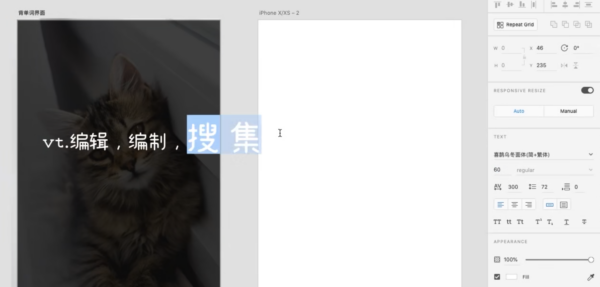
- 用文字工具输入释义,在右侧属性面板调整字体、大小、颜色、对齐。
-
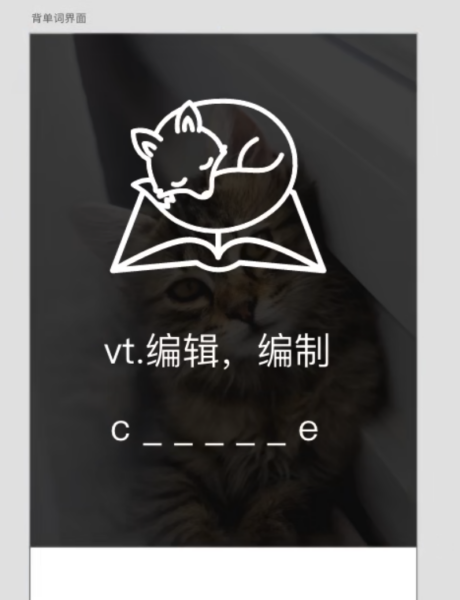
添加Logo和输入框(可设计为下划线样式)。
虚拟键盘
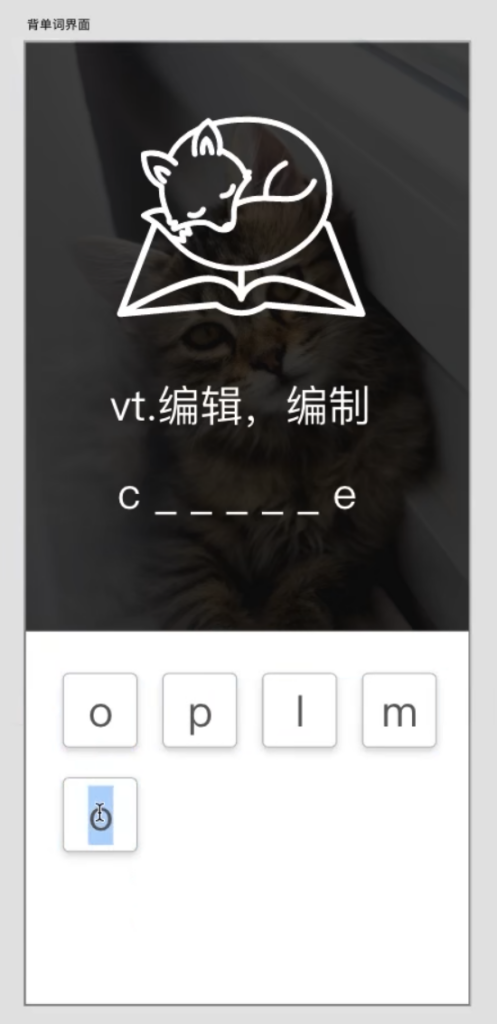
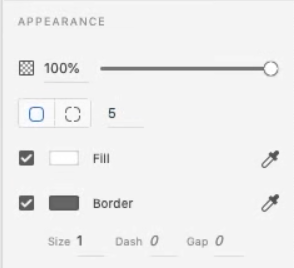
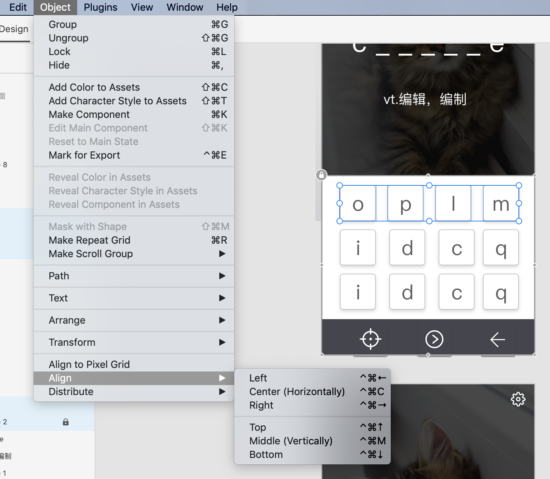
- 用矩形工具绘制按钮,右侧属性面板设置圆角为5。
- 按钮加文字后,按住Shift选中编组,按CTRL/CMD+D复制。
- 选中多个按钮,通过Object→Align(对齐)、Object→Distribute(均匀分布)优化布局。
矢量图标
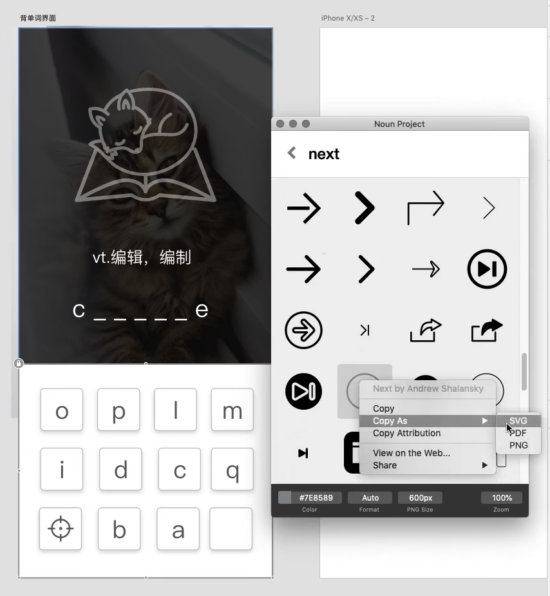
- 从thenounproject.com搜索矢量图标,下载SVG格式或直接复制粘贴至XD。
- 调整图标大小和颜色,融入界面。
微调输入框、释义位置,背单词界面完成。其他界面制作流程类似。
后续步骤:产品开发、众筹、迭代开发
产品设计完成(MVP可简化设计)后进入开发。注意:MVP无需强制产品设计和开发,优先通过图文、视频演示验证需求,或用开源软件快速搭建。仅当无法通过上述方式验证时,再进行产品级MVP开发。
MVP就绪后,通过众筹验证需求和营销能力。众筹达标则迭代开发,未达标则返回价值主张优化或转型。